Excel bevat 9 verschillende hoofdgrafiektypes op het lint bij Invoegen plus enkele extra mogelijkheden.
Afhankelijk van het type gegevens dat je wil visualiseren, kies je een geschikt grafiektype.
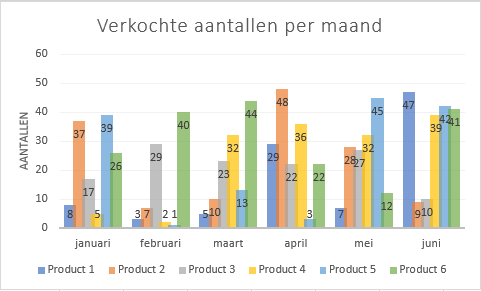
DOE maak een eerste kolomdiagram
Download het basisbestand om deze techniek te leren. Activeer Blad1.
Voor een grafiek selecteer je altijd een rechthoekig bereik, in dit geval A1:G7.
Kies op het lint bij Invoegen – Aanbevolen Grafieken en bevestig met OK.
Klik op , breng de muiscursor op Astitels en klik op de zwarte pijl die nu verschijnt;
zet een vinkje aan Primair Verticaal.
Links van de Y-as verschijnt een vakje met Astitel in. Dubbelklik op dat woord en vervang door Aantallen
Klik in de achtergrond van de grafiek en vervolgens op . Kies een grafiekstijl die je leuk vindt.
Voeg nog grafiekelement Gegevenslabels toe en je grafiek is weer wat duidelijker.
Zorg altijd voor een duidelijke grafiektitel, zoals op het voorbeeld.
DOE maak het staafiagram
Als een kolomgrafiek te druk wordt, kan je een staafgrafiek (= liggende kolommen) proberen.
Selecteer opnieuw A1:G7 op Blad1.
Kies op het lint bij Invoegen – Kolom- Of Staafdiagram – 2D Staaf, eerste vorm.
Rechtsklik op de categorie-as (= de maanden) en kies As Opmaken.
Zet bij de Opties Voor As een vinkje aan Categorieën In Omgekeerde Volgorde, dan staan de maanden in de juiste volgorde.
Verdere opmaak zie voorbeeld.
Klik op knopje Grafiekfilter, schakel het vinkje uit aan product 5 en 6 en klik op Toepassen.
DOE maak oefening Filiaal
Download en open Filiaal en bekijk het voorbeelddiagram dat erbij geplakt is.
Maak deze 3d gestapelde kolomgrafiek met precies dezelfde layout.
De legendagegevens zijn niet de selectie "Artikel 1" enz. maar zelf getypt: autootjes, puzzels, leesboeken, blokkendozen, kleurboeken.

 , breng de muiscursor op Astitels en klik op de zwarte pijl die nu verschijnt;
zet een vinkje aan Primair Verticaal.
, breng de muiscursor op Astitels en klik op de zwarte pijl die nu verschijnt;
zet een vinkje aan Primair Verticaal. . Kies een grafiekstijl die je leuk vindt.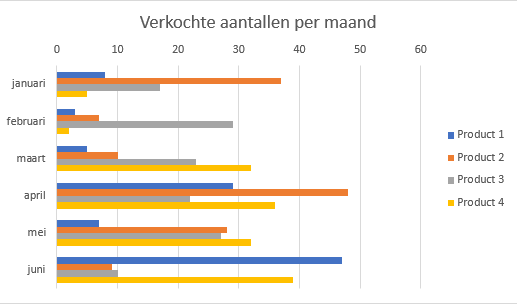
 , schakel het vinkje uit aan product 5 en 6 en klik op Toepassen.