Download het basisbestand om deze techniek te leren.
In een gegevenslijst staan de titels per definitie bovenaan en daar kan je dus erg goed opzoeken met =VERT.ZOEKEN() of =X.ZOEKEN().
Maak zo nodig een gegevenslijst van de tabel: klik ergens in de tabel en kies op het lint bij Invoegen – Tabel.
Het bereik is $A$2:$I$62 en de tabel bevat kopteksten. De naam is Personeel.
Vert.zoeken gaat altijd opzoeken in de meest linkse kolom. In dit geval is dat de voornaam; dat is geen goede identificatie van een personeelslid,
want vele mensen hebben dezelfde voornaam en een ID moet uniek zijn.
Het personeelsnummer is wel een goede ID. Om die kolom te kunnen verslepen, mag er bovenaan geen samengevoegde cel zijn. Klik op A1 en op de knop Samenvoegen en Centreren, dan is dit uitgeschakeld.
Rechtsklik op kolomkop A en kies Invoegen. Er komt een lege kolom A bij.
Rechtsklik op (nu) kolomkop E met de nummers, knip ze uit, klik op kolomkop A en druk Enter. De nummers staan in kolom A.
Kolom E is nu leeg: rechtsklik op kolomkop E en kies Verwijderen.
Zit de nummerkolom in de gegevenstabel? Activeer hulplint Tabelontwerp en klik vooraan op Tabelgrootte Wijzigen.
Verander de B terug in A: $A$2:$I$62 is het juiste bereik.
Sorteer op Nummer. Nu is de zoektabel in orde.
Voeg een werkblad toe. Typ in A1 Nummer:, in A2 Naam: en in A3 Afdeling:.
Selecteer B1: hier komt een keuzelijst met personeelsnummers. Kies op het lint bij Gegevens – Gegevensvalidatie (2x). Toestaan = Lijst
en bron: (selecteer de personeelsnummers) =Blad1!$A$3:$A$62. OK.
De formule in B2 (voornaam spatie naam) wordt: =VERT.ZOEKEN(B1;Personeel;2)&" "&VERT.ZOEKEN(B1;Personeel;3).
De formule in B3 wordt: =VERT.ZOEKEN(B1;Personeel;5).
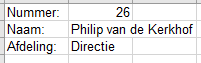
Kies je nu nummer 26 dan wordt het resultaat zoals hieronder.