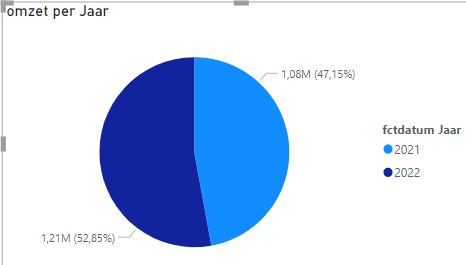
DOE Voeg een cirkeldiagram toe met de omzet per jaar, zodat we wat meer materiaal hebben.
Zorg dat de eerste visual niet meer geselecteerd is, anders wordt die aangepast: klik ergens in de achtergrond van de pagina.
Klik bij de soorten visualisaties op cirkeldiagram (4e visual op de 3e rij).
Je krijgt een leeg voorbeeld.
Zet een vinkje aan Omzet, dat wordt de waarde.
Open de datumhiërarchie en sleep Jaar naar het vak onder Legenda.
Vergelijk met het resultaat:
DOE Zoom in op het kolomdiagram
Klik in de achtergrond van het kolomdiagram om het te selecteren en dan bij op de middenste knop, Focusmodus.
Je ziet nu enkel nog een vergrote weergave van het kolomdiagram.
Klik linksboven op de knop Terug Naar Rapport om alle visualisaties te zien.
DOE Werk met meer niveaus, d.w.z. meer velden op één as.
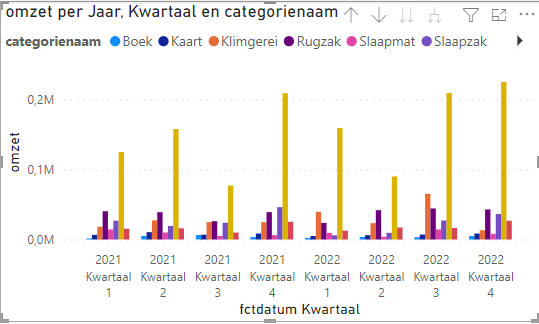
Pas het kolomdiagram aan: sleep het jaar naar het vakje onder X-As en categorienaam onder Legenda.
Open de datumhiërarchie onder de veldenlijst en sleep Kwartaal ook naar het vakje onder X-As, onder Jaar.
Op het diagram zie je onder de X-as nu zowel kwartaal als jaar en langs de focusknop verschijnen extra pijltjes: .
Wil je enkel de jaren zien? Klik op de inzoommodus (2e optie) en dan pijltje omhoog (1e optie).
Wil je enkel de kwartalen zien? Dan kies je in inzoommodus de derde optie.
Wil je terug zowel de kwartalen als de jaren zien? Toon enkel de jaren (pijl omhoog) en klik vervolgens op de 'omgekeerde vork' (4e optie).
Als je klikt op een balk, wordt op dat gegeven gefilterd. Klik er terug op om de filter op te heffen. Wil je deze optie uitschakelen? Activeer de inzoommodus (2e pijltje).

 op de middenste knop, Focusmodus.
 .
.