Standaard kan je alfabetisch of numeriek sorteren, oplopend (A-Z, 0-9) of aflopend (Z-A, 9-0), maar soms heb je een andere volgorde nodig.
DOE Maak een rangorde voor antwoorden op een enquête
Download volgorde.xlsx. Je kan het even in Excel bekijken, maar sluit daarna Excel.
Start Power BI Desktop en begin een leeg rapport.
Klik op Gegevens Uit Excel Importeren en kies volgorde.xlsx.
Zet in de navigator een vinkje aan Blad1 (dat zijn de antwoorden op de vragen) en aan Blad2 (dat is de rangorde van de antwoorden).
Klik op Gegevens Transformeren zodat je in de Power Query Editor terecht komt.
Blad2 is in orde. Bij Blad1 moet je De Eerste Rij Als Veldnamen Gebruiken.
We willen de rangorde toevoegen aan deze tabel. Kies rechts boven op het lint bij Start: Query's Samenvoegen.
Kies in het middenste vak Blad2 en klik op de veldnamen van de overeenkomende kolom: Antwoord – Omschrijving. OK
Als laatste kolom in Blad1 staat nu . Klik op het dubbele pijltje rechts.
Schakel alle vinkjes uit, ook onderaan, zet dan een vinkje aan de kolom die toegevoegd moet worden, Volgorde.
Verander de naam van Blad1 in Antwoorden.
Rechtsklik op Blad2 en schakel het vinkje uit aan Laden Inschakelen; deze tabel moet immers niet meer in het model opgenomen worden.
Klik op Sluiten en Toepassen. Sla het bestand een eerste keer op.
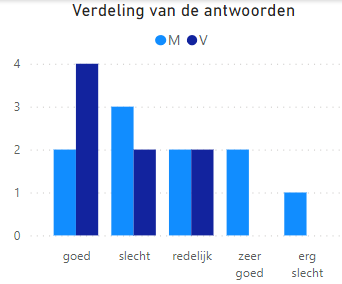
Maak een gegroepeerd kolomdiagram met de naam als waarde (functie: aantal), de antwoorden op de as en M/V als legenda.
Pas de titel aan en speel wat met de opmaak en je krijgt volgende grafiek:
De volgorde van de antwoorden klopt niet, ook niet als je sorteert op de X-as.
Oplossing: schakel over naar tabelweergave, selecteer veldnaam Antwoord en klik op het lint bij Start op knop Sorteren Op Kolom – Volgorde.
Schakel over naar rapportweergave, activeer het diagram en kies bij de drie puntjes: As Sorteren – Antwoord. Nu zijn de antwoorden gesorteerd van zeer goed naar zeer slecht (aflopend).
 . Klik op het dubbele pijltje rechts.