

Een gegevenslijst moet correct gestructureerd zijn om bruikbaar te zijn voor verdere analyse. In de Power BI Desktop kan je data importeren van vele bestandsformaten, zolang er maar ergens een tabelstructuur in zit.
Wel moet je de structuur dus in orde brengen en bovendien de "ruis" (titels, tekst buiten de gegevenstabel, afbeeldingen, ...) verwijderen vooraleer je een datastructuur in de Desktop kan inladen. Daarvoor dient Power Query.
DOE Download de multitabellenversie van case Outdoor, transformeer ze in de Query en importeer ze in Power BI Desktop.
Om het gebruik van Power Query te demonstreren, gebruiken we een nieuwe versie van case Outdoor.
Zolang je in de Power Query Editor werkt, zal je 'query's' aanpassen en dat worden je 'tabellen' na het opladen in de Desktop.
Wat je in elke query zeker moet controleren zijn de veldnamen en de gegevenstypes.
Verkopen: de veldnamen zijn factuur-id, product, hoeveelheid en links ervan staat het datatype 123, geheel getal.Verkopen bevat erg veel rijen. Wat als er nu eens een lege tussenzit? Klik op het driehoekje aan knop Rijen Verwijderen
en kies optie Lege Rijen Verwijderen, dat kan nooit kwaad.Categorie: in plaats van de eigenlijke veldnamen staat er 'Column1' en 'Column2' en de veldnamen staan eronder.
Klik op de knop De Eerste Rij Als Veldnamen Gebruiken om dit te corrigeren.Personeel: boven de 1e kolom staat als type 'ABC123' d.w.z. de kolom bevat waarden van verschillende datatypes. Probleem: in Excel stond titel "Personeel" boven de tabel.
Ook hier staan de eigenlijke veldnamen op de rij eronder, dus: De Eerste Rij Als Veldnamen Gebruiken.Factuurinfo staat er een datum tussen. Bij Producten staan prijzen, dat zijn decimale getallen.Leveranciers: veldnamen en datatypes zijn in orde. Kolom Fax hebben we niet nodig. Ofwel rechtsklik je op de veldnaam en kies je Verwijderen
ofwel klik je op het lint op Kolommen Kiezen en vink je kolom Fax uit. Als je achteraf de data vernieuwt, wordt in het eerste geval de kolom opnieuw verwijderd na het laden, in het tweede
geval wordt ze gewoon niet meer mee geïmporteerd.Factuurinfo zijn er lege kolommen mee geïmporteerd: de inhoud is null, computertaal voor "leeg". Kolommen Kiezen en die niet meer inladen.Klanten, hier zitten lege velden (null) in de kolom Voornaam. Tja, een bedrijf heeft nu eenmaal geen 'voornaam', dus kunnen we deze lege velden niet vermijden.Gemeente en kies Transformeren –
Elk Woord Met Een Hoofdletter.Naam
en kies Transformeren – Omloopspaties Wissen.Land: soms staat er een punt na BE, soms niet. Aanpassen: rechtsklik op veldnaam Land en kies Waarden Vervangen.
Typ een punt in het zoekvak en niets in het vervangvak. OK.Fax via Kolommen Kiezen.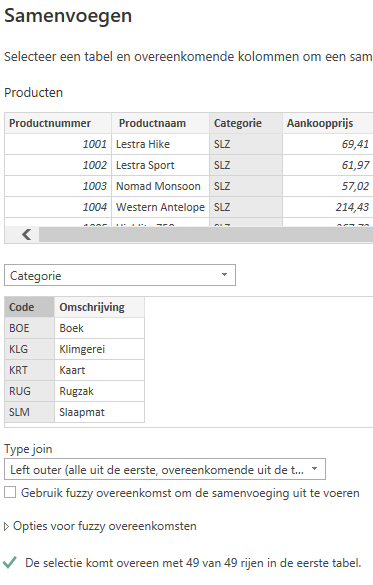
In query Categorie staan enkel de categoriecode en de omschrijving. We voegen die omschrijving toe aan de productentabel, dan hebben we query Categorie niet meer apart nodig.
Code bestaat uit 3 letters.Categorie.Categorie, de tabel waaruit we een kolom willen overnemen.Producten in kolom Categorie en bij tabel Categorie
in kolom Code. Klik op die veldnamen.Producten is nu een kolom Categorie.1 toegevoegd. Klik op het symbooltje rechts van de veldnaam: 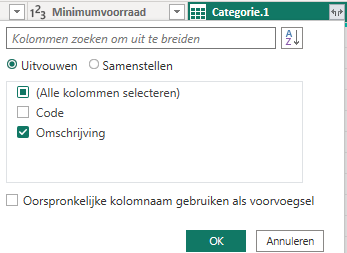
Omschrijving en vervang door Categorienaam.Categorie en klik het vinkje aan Laden Inschakelen uit.
De querynaam wordt nu cursief getoond.Even geduld... Als alle meldingen verdwenen zijn, activeer je de tabelweergave: rechts kan je een tabelnaam aanklikken en dan zie je links de gegevens.
Sla op. De volgende stap is het datamodel.
Opmerking: wil je later terug van de Desktop naar de Query Editor?
Kies in rapportweergave op het lint bij Start – Gegevens Transformeren.